模型与纹理
大多数市面上的美术风格层次不齐,如果你想让自己服务器元素与原版更贴合,请耐心的看完本页
翻译自 Blockbench Wiki 上的 Minecraft 风格指南
建模
元素数量
MC 美术风格的基础是简约,一个物体的整体形状应该由模型定义、主要的细节则由纹理定义。一方面,你应该在精确描绘一个物体的同时,尽可能减少元素的数量。另一方面,简化也要有限度,你也要避免过度简化导致物体失去识别度。
形状描绘
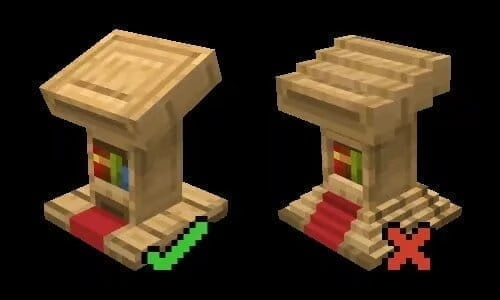
基于上面的原因,你最好避免用阶梯表现斜面和曲线,我们更建议你通过旋转元素来创建一个斜面。很多 MC 模型中都能找到旋转的元素,但这样的用法必须有理有据。举例来说,为了创造曲线而将相邻的元素旋转并不符合 MC 的美学
旋转元素 vs 用阶梯状表现
球形或圆柱形的物体通常以单个元素示人,你可以在游戏里找到很多这样的例子:桶、蛋糕、原木、磨石、南瓜、西瓜、可可豆……
单个方块元素 vs 多元素组合
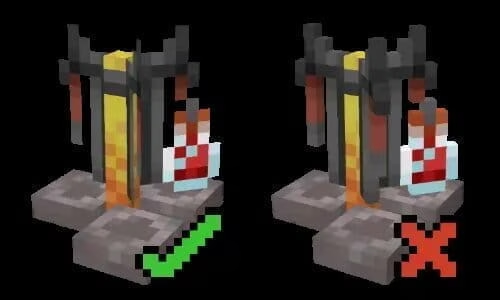
MC 模型会用到平面 (只有 2 个面的元素) 和透明度,大部分时候会两者兼用。一个物体中较小的部分可以用单个大元素来描绘、有意的使其中的某些像素完全透明。在 MC 的美术风格中,这种解决方案比用多个小元素 (比如体素) 要更为可取。
以薄面表现 vs 以体素表现
UV 贴图
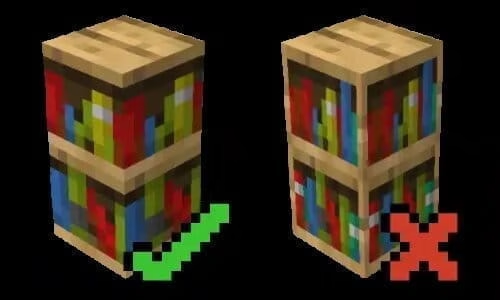
UV 贴图定义了纹理要如何应用到模型,在 MC 中,纹理的一个像素对应着模型上的一个像素 (Blockbench 软件中的一个比例单位)。在模型上保持同样的像素比例也非常重要,这样一来,纹理才不会被压扁或拉伸变形。
保持一致的比例 vs 拉伸变形的比例
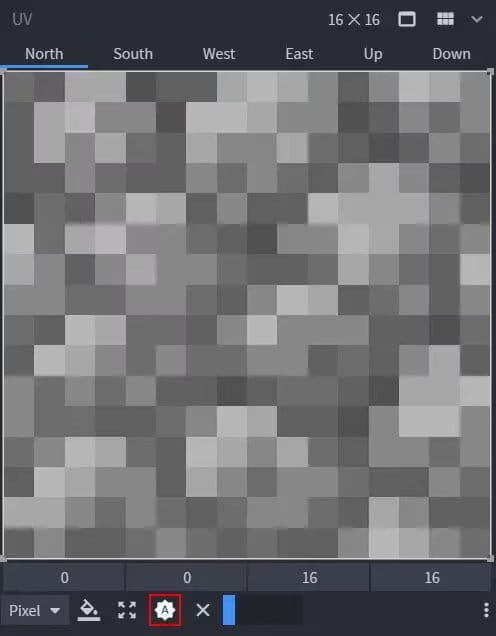
在单个面的 UV 贴图中,你都可以使用 Blockbench 提供的 自动 UV 的功能,正确缩放对应面的 UV 贴图。
Blockbench 中提供了自动 UV 功能
在箱形 UV 贴图中,元素的贴图会自动展开、默认适用于所有的面。在下图中,你可以看到一个展开的 UV 贴图示例 (蓝色 = 北、黄色 = 南、粉色 = 西、绿色 = 东、白色 = 顶、灰色 = 底)。北方通常代表“前面”,像是角色的脸、柜子的门所在的位置。
箱形 UV 贴图会自动展开一个 box 的 UV 贴图

混素 (Mixels)
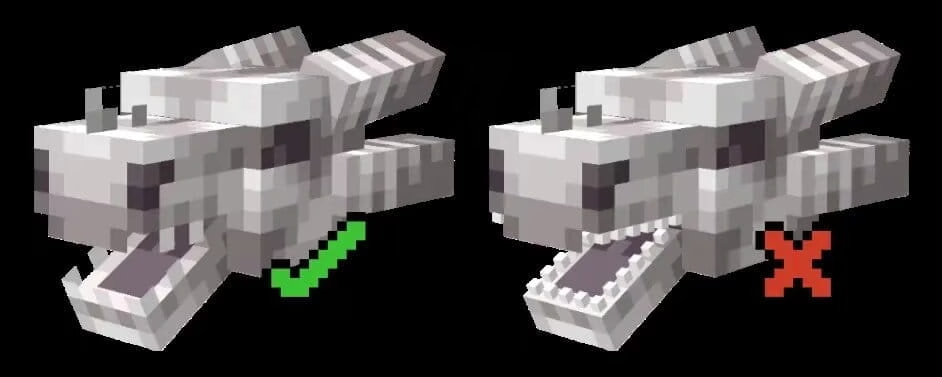
如果说“像素” (pixel) 是图片元素 (pix + el),混素 (mixel) 就是混合了多种分辨率的元素,无论 2D 还是 3D 都混在了一起。 大多数低规格的艺术完全避免混素,一般来说,MC 艺术不允许混素 (某些模型上略微膨胀的元素除外),模型上的混素表现为两种:小于 1px 的元素 (或 Blockbench 中的 1 个比例单位)、过度膨胀的元素。
均衡的细节分布 vs 失衡的细节分布
尺寸与比例
MC 中方块的尺寸是 16x16x16 像素,对应 1 立方米,单个像素长 6.25cm。尽管这个比例应该考虑到设计中,但它不总是适用。小物体的识别度优先于比例 (常见的例子比如 MC 里的蜜蜂,完全成比例的话,蜜蜂必须要小于 1px)
此外,在游戏这套特殊比例之下的功能,可能无法直接参考现实。最直接的例子就是玩家的模型,Steve 看上去比现实里的普通人还笨重,如果要创建需要玩家互动的对象,这类的比例的也要考虑在内。
真人 vs Steve

也类似其他的艺术形式,改变模型中特定部位的比例,也会影响用户解读其所描绘的对象及功能。举例来说,大头配上小身体能让角色看起来更加可爱,夸张的躯干和手臂则能表现出力量感。
教育版的 Agent vs 原版的铁傀儡

纹理
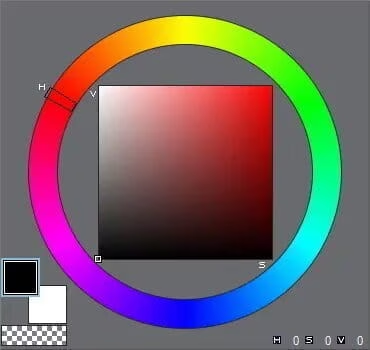
HSV(色相、饱和度、明度)
色相 (Hue) 是由波长决定的色系 (例:棕色变成红色或橙色,海蓝宝石色变成蓝色),它可以视作是色环中的一个点,范围是 0-360 度 (环状)。
饱和度 (Saturation) 是指颜色的强度,对于指定的色相,饱和度越高、色相越强,它的范围是 0-100 (水平轴)。
明度 (Value) 是颜色的亮度,值越高颜色越亮,范围是 0-100 (垂直轴)。
常见的 HSV 调节面板
颜色渐变与调色板
渐变色是单一颜色衍生而来的一系列不同亮度的集合,调色板是纹理文件中所用的所有颜色渐变的集合。你最好从中间的颜色开始创建渐变,建议先分别创建一个阴影和一个高光、加上基础的阴影,随后再添加更多颜色。
改变阴影颜色 HSV 的行为称作偏移 (色相偏移、饱和度偏移、明度偏移),保持多个颜色间的跨度平衡很重要。
当我们说“线性渐变” (Straight Ramp) 时,指的是一系列渐变色只做了明度的差异化。线性渐变做起来容易,但外观上过于沉闷、用到的地方不多,它们可以适用于某些材料和颜色。在下图中,左侧是线性渐变,右侧是色相偏移渐变。
沉闷的蜜脾 vs 鲜艳诱人的蜜脾

阴影
在像素艺术尤其是 MC 的美术中,放置像素需要慎重。你有必要使用有意限制的调色板、一套没有平滑度的工具 (铅笔、图形工具、填充桶以及橡皮擦),你需要明确定义材料的属性。
抗锯齿 (Anti-aliasing) 或 AA 是一种平滑形状之间过渡的方法,你可以手动在边缘放置不同颜色的像素,下图中左侧的鸡蛋有 AA,右侧的则没有。
有抗锯齿处理 vs 无抗锯齿的鸡蛋

抖动 (Dithering) 是一种在两个像素堆之间以特定形式交叉像素、从而实现过渡的方法,交错抖动 (Checkered dithering) 是最常见的一种抖动类型。
在堆状物品的纹理中,用抖动交叉混合像素点

用笔刷可以产生带噪点的纹理,但噪点不会为纹理添加任何信息,在最坏的情况下,没有上下文的噪点会让纹理变得难以识别。
有上下文、可识别的纹理 vs 难以识别的纹理
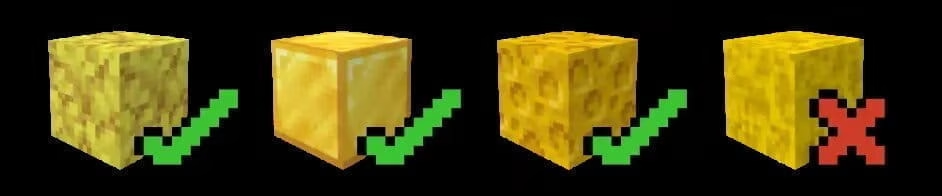
阴影有很多可能会出现的错误示范,通常是偶然的。最常见的便是条带 (Banding),一系列由亮到暗排列的像素产物,无论是以直线、斜线还是边角的形式出现。之所以要避免这种情况,是因为它会暴露像素网格、分散观看者的注意力,并且会扭曲物体的形状。
当美术试图绘制抗锯齿或难以在表面绘制阴影时,通常就会催生出条带。
原版钻石剑 vs 出现条带的钻石剑

枕状阴影 (Pillow shading) 是一种类似条带的情况,通常出现于围绕中心绘制阴影、试图覆盖表面的情况。
原版桶 vs 出现枕状阴影的桶

煎饼式阴影 (Pancake shading) 是将高光、阴影放在两个对立位置的产物,它会使物体失去表面的形状。
原版苹果 vs 出现煎饼式阴影的苹果

不必要的抖动有很多种情况,最基础的是在过渡开始的地方过度使用抖动,以至于覆盖了太多的表面积。其他情况则包括:在不需要抖动的使用抖动、抖动在纹理中的使用不一致 (随机、或只在某些地方)。
原版海带 vs 错用抖动的海带

纹理中也会出现混素,这只会在美术有意的放大纹理、继续绘制的时候发生。这么做通常是为了添加更多细节,如果 16x16 的分辨率中难以容纳更多细节,就需要重新评估整个纹理、或者看是否不没必要再添加细节。当元素的分辨率冲突时,纹理会变得不那么吸引人,看起来像是被错误的放大或缩小了。
原版海洋之心 vs 出现混素的海洋之心

线条 & 形状
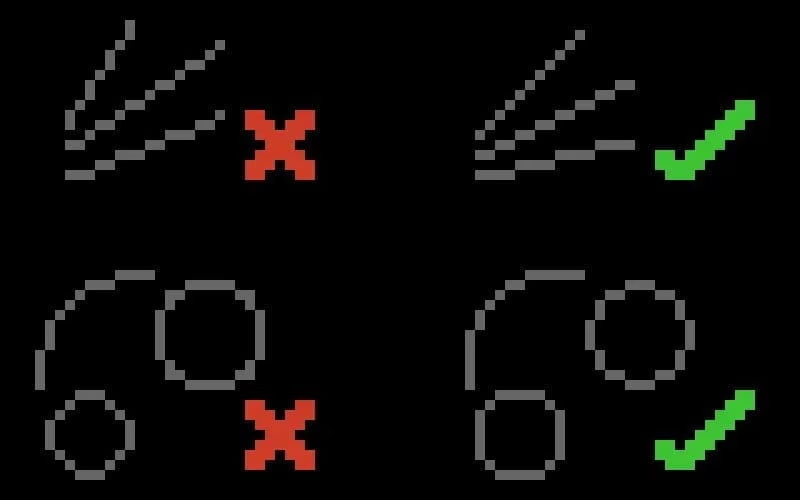
「锯齿」是像素画中由于线条/边缘未经润色、或缺少抗锯齿而出现的形状 (无意中产生的边角),直线的步长需要保持一致,这样看起来就不会过于粗糙。
除了直线,曲线中也会出现锯齿,通常表现为棱角或对角线的形式 (用于表现圆形)。
直线与曲线中的锯齿表现
物品纹理
所有绘制的物品都应该适配 16x16 网格。
首先用中间色调画出物品的基础形状,并给它加上一个深色的轮廓
添加高光和阴影,想象左上角有个光源照射物体,相应的也要为轮廓着色
添加调色板剩下的部分,补充更多高光和阴影的细节
添加一些表面的属性,比如下面的例子中,物品是半透明、光滑的绿宝石。其他情况下,属性可能是粗糙、裂纹、褶皱、脏污的……
画出基础形状 > 添加高光阴影 > 补充更多细节 > 凸显表面属性

方块纹理
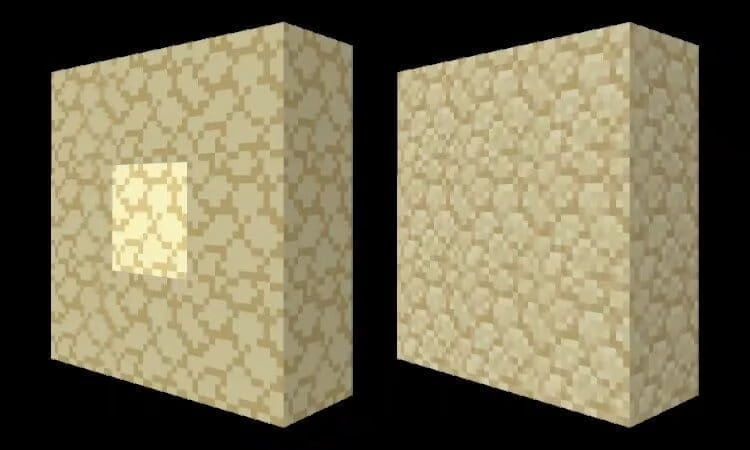
对方块纹理的要求不同于物品,方块纹理既需要考虑其单独出现,也需要考虑相邻放置的情况。将多个同类方块紧贴放置的行为称作「平铺」,如果在视觉上能感到纹理中有部分显著重复、凸显出平铺的图案,这种情况就需要加以纠正了。
你可以直接用 Blockbench 制作方块纹理 (使用 Paint 模式)、或只是用于实时 3D 预览你在外部图像编辑器创建的纹理。如果你想预览平铺的效果,最推荐的方法是创建一面 3x3 方块构成的墙。
在大量绘制阴影之前,你最好检查平铺的效果,有两三种色调的纹理的早期版本就够用了。检查完平铺之后,你可以继续着色,但别忘了这之后也要定期检查平铺。
你可以用 3x3 的墙体实时预览方块纹理的平铺效果
实体纹理
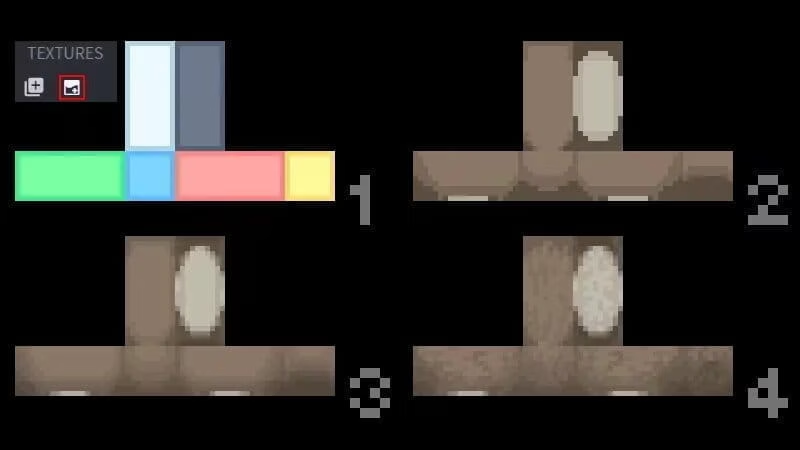
实体纹理会用到箱形 UV 贴图,遵循一套特殊的纹理准则。实体的顶部和正面要比底部和背面更亮,这适用于单独为面着色、以及相对于其他面的着色 (例:顶面明显会比底面更亮)
为了让绘制纹理的过程更轻松,先生成纹理模版,Blockbench 也会自动映射好元素
画出不同颜色的分布,添加阴影和高光
在其中添加更多色调
通过编辑特定色调像素堆的相对位置来定义材质,消除前面步骤中的条带和其他的阴影产物
生成纹理模板 > 画出颜色与高光阴影 > 添加更多细节 > 表现出材质效果